.webp&customEmojiId=2effb952-797b-8004-bcbb-007a48a6fc83&width=250)

.png&blockId=1c2fb952-797b-8365-a081-010d1b6b27b1)


クグでもっと多くのお子さんと出会うために、スケジュールをもっと作成したいとお考えですか?
以下の手順をご参照のうえ、自由にスケジュールを開放してください。
▌ 1.スケジュールは自分で作成できますか?
クラスの種類(ワンデイ・複数回・サブスクリプションなど)に関わらず、クラスのステータスが [承認済み] の場合にスケジュールを作成できます。
クラスのステータスは [Teacher クグ ウェブサイト > マイクラス > 左メニュー > マイクラス > クラス一覧] から確認できます。

クラスのステータスが [下書き]、[承認待ち]、または [否認] の場合、スケジュールを登録することはできません。
▌ 2.スケジュール作成ページへのアクセス方法は?
[Teacher クグ ウェブサイト > 左メニュー > スケジュール > 日別または週別カレンダー] で希望する時間枠をクリックしてスケジュールを追加します。
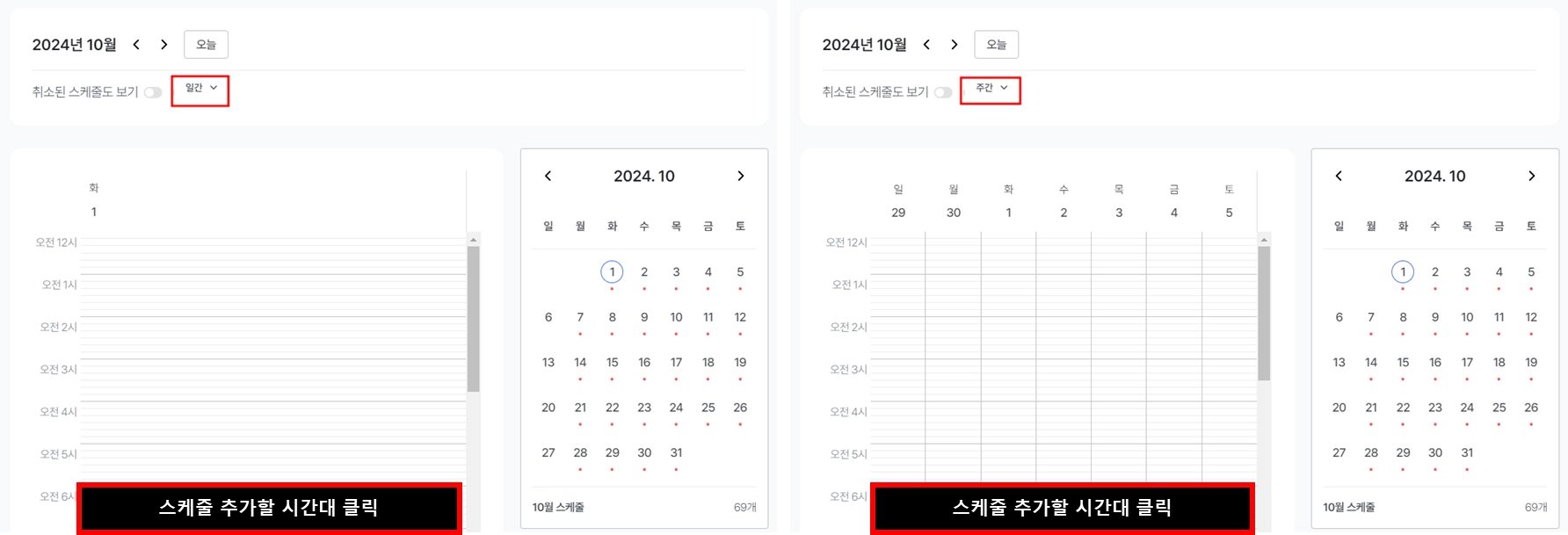
スケジュールが作成されると、参照用に日付と時間が表示されます。
▌ 3.クラスの種類によってスケジュール作成の手順は異なりますか?
スケジュールを作成するパスはすべてのクラスの種類(ワンデイ・複数回・サブスクリプションなど)で同じですが、選択するオプションが若干異なります。
▌ 3-1.ワンデイ
スケジュールを作成したいワンデイクラスを選択します。
•
クラス日程選択画面で、希望するクラスの日付と開始・終了時刻を選択します。
◦
スケジュールの時間は各クラスの授業時間をもとに選択できます。すでに作成済みのスケジュールと重複する時間は選択できません。
◦
スムーズなクラスの準備と進行を確保するため、スケジュール間には最低10分の間隔が必要です。
•
繰り返し機能を使うと、同じ曜日・時間のスケジュールを一度にまとめて作成できます。
デフォルトでは「繰り返しなし」に設定されています。複数のスケジュールをまとめて作成したい場合は、オプションを変更してください。
【繰り返しオプション】ただし、申し込みが多数の日程に分散しないよう、繰り返しスケジュールは3〜4件程度にとどめることをおすすめします。
◦
繰り返しなし:選択した日付・時間に1件のスケジュールのみ作成されます。
◦
毎週繰り返し:同じ曜日・時間で毎週、希望する件数までスケジュールを作成できます。
◦
隔週繰り返し:同じ曜日・時間で1週おきに、希望する件数までスケジュールを作成できます。
例を見てみましょう!
10月1日(火曜日)を起点に 毎週/隔週 で3件のスケジュールを選択した場合:
•
毎週繰り返し:10月1日・8日・15日 — 3件のスケジュールが作成されます。
•
隔週繰り返し:10月1日・15日・29日 — 3件のスケジュールが作成されます。
▌ 3-2.複数回
スケジュールを作成したい複数回クラスを選択します。
•
クラス日程選択画面で、希望するクラスの日付と開始・終了時刻を選択します。
◦
スケジュールの時間は各クラスの授業時間をもとに選択できます。すでに作成済みのスケジュールと重複する時間は選択できません。
◦
スムーズなクラスの準備と進行を確保するため、スケジュール間には最低10分の間隔が必要です。
•
週2回以上クラスを実施したい場合は、クラス日を追加してください。
ただし、最初のクラス日として設定されたリクエストからクラスが開始されます。
▌ 3-3.サブスクリプション
•
スケジュールを作成したいサブスクリプションクラスを選択します。
•
クラス日程選択画面で、希望するクラスの日付と開始・終了時刻を選択します。
◦
スケジュールの時間は各クラスの授業時間をもとに選択できます。すでに作成済みのスケジュールと重複する時間は選択できません。
◦
スムーズなクラスの準備と進行を確保するため、スケジュール間には最低10分の間隔が必要です。
•
週2回以上クラスを実施したい場合は、クラス日を追加してください。
ただし、最初のクラス日として設定されたリクエストからクラスが開始されます。
•
最初のクラス日に実施するカリキュラムを選択してください。
最初のカリキュラムとして選択した内容から順番にクラスを進めてください。
•
サブスクリプションクラスでは、クラスを終了するまで全カリキュラムが繰り返されます。
デフォルトでは、終了日は「未設定」になっています。終了日を事前に設定したい場合は、終了日設定オプションを「設定する」に変更し、終了日を選択してください。
◦
終了日は、クラスを実施する義務がある最終日です。
◦
終了日はスケジュール作成後に設定・変更することもできます。ただし、終了日の変更は、終了日として設定されたスケジュールの48時間前までのみ可能です。
▌ 4.スケジュール作成時の注意事項
•
•
スケジュールは平日・週末を問わず、01:00〜23:50の間で開放することができます。
◦
カスタマーセンターの営業時間は平日 10:00〜19:00 で、昼休み 12:30〜13:30 は休業となります。
◦
カスタマーセンターの営業時間外に開放したスケジュール中に問題が発生した場合、すぐに対応することができません。クラス開始前にデバイスの設定やクラス環境を必ず確認されることを強くおすすめします。
◦
営業時間外に発生した問題は、次の営業時間中に対応いたします。
•
スムーズなクラスの準備と進行を確保するため、スケジュール間には最低10分の間隔が必要です。
◦
例)10:00〜10:50のスケジュールがすでに作成されている場合、次のスケジュールは11:00から開始できます。
•
スケジュールの作成と同時に販売が開始されます。作成前に、個人的な予定や他のクラスのスケジュールと重複していないかご確認ください。
•
スケジュール作成時にクラス一覧にクラスが表示されない場合は、そのクラスが講師自身では作成できないか、クラスのステータスが [承認済み] でない可能性があります。
•
補講スケジュールの作成をご希望の場合は、カスタマーセンターまでお問い合わせください。
才能豊かな受講生たちの成長を支えるためにクグにご参加いただき、ありがとうございます。ご不明な点がございましたら、Teacher クグ カスタマーセンターまでお問い合わせください。