.webp&customEmojiId=2effb952-797b-8004-bcbb-007a48a6fc83&width=250)

.png&blockId=85efb952-797b-82b3-907d-8189aa584e0e)


▌ 1.クラスお知らせとは?
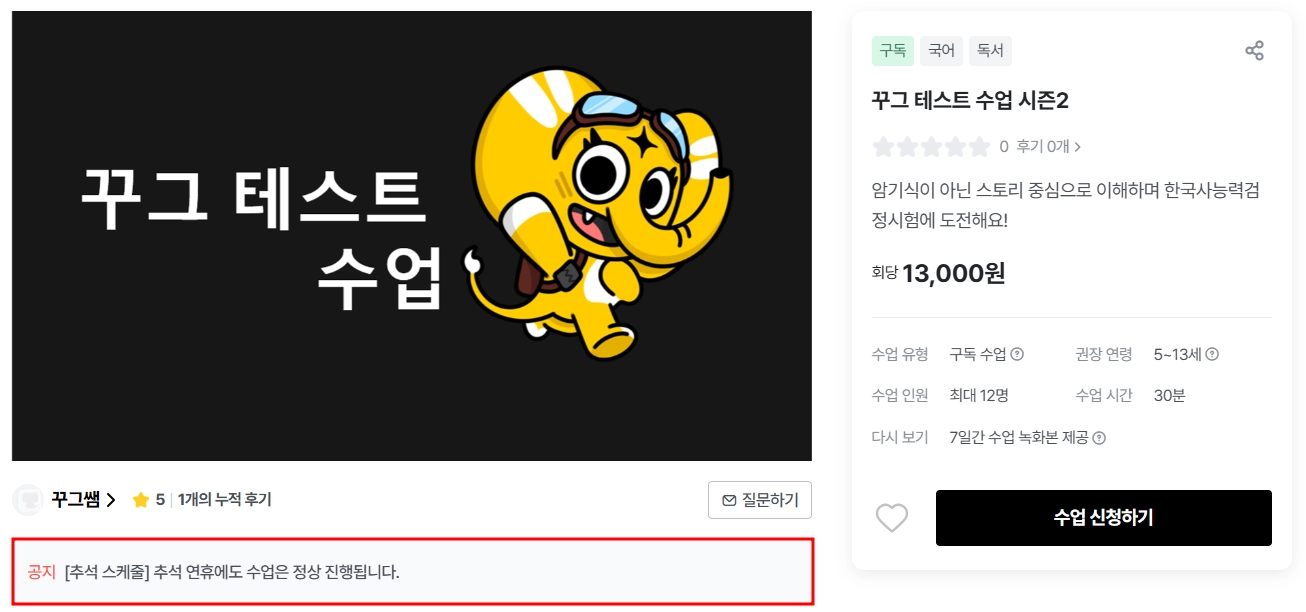
クラスお知らせ機能は、クラスに関する重要な情報を伝えるための機能です。必要なお知らせをクラスお知らせとして投稿し、特定のクラスにリンクさせることができます。公開されたお知らせは、受講生がクラスに登録しているかどうかに関わらず、クラス詳細ページからいつでも確認できます。
クラスごとにさまざまなお知らせを登録することができます。例えば、クラス前に必要なソフトウェアのセットアップ手順や、祝日による休講のお知らせなどが挙げられます。
•
2件以上のクラスお知らせが登録・公開されている場合、最も新しく作成されたものから順に表示されます。
•
お知らせが複数登録されると、受講生が重要な情報を見逃す場合があります。お知らせの件数は3件以内に抑えることをおすすめします。
▌ 2.クラスお知らせの登録
クラスお知らせは [Teacher クグ ウェブサイト > 左メニュー > マイクラス > クラスお知らせ > お知らせを登録] から登録できます。
•
新しく作成したお知らせは、デフォルトで非公開に設定されます。公開したい場合は、公開設定を変更してください。
•
お知らせの内容はテキスト形式のみ入力可能です。画像や動画などのファイルアップロードには対応していません。
•
お知らせは [承認済み] ステータスのクラスにのみリンクできます。
•
公開に設定されたお知らせは、リンクされたクラスの詳細ページにクグのウェブサイト上で即座に表示されます。
•
お知らせを閲覧する受講生が混乱しないよう、期限切れや無効なお知らせは非公開に設定するか、削除してください。
•
お知らせの内容が運営ポリシーに違反していると判断された場合、事前の通知なく非公開または削除されることがあります。
▌ 3.お知らせの編集・削除
お知らせを編集するには、以下のパスに従ってください。
•
[Teacher クグ ウェブサイト > 左メニュー > マイクラス > クラスお知らせ > お知らせのタイトルをクリック > … (右上) > お知らせを編集]
お知らせを削除する方法は2通りあります。
•
[Teacher クグ ウェブサイト > 左メニュー > マイクラス > クラスお知らせ > お知らせタイトル横のチェックボックスを選択 > ゴミ箱アイコン]
•
[Teacher クグ ウェブサイト > 左メニュー > マイクラス > クラスお知らせ > お知らせのタイトルをクリック > … (右上) > お知らせを削除]
▌ 4.リンククラスの追加・削除
リンクされたクラスはいつでも追加・削除でき、変更は即座に反映されます。
•
お知らせにリンクするクラスを追加するには、以下のパスに従ってください。
◦
[Teacher クグ ウェブサイト > 左メニュー > マイクラス > クラスお知らせ > お知らせのタイトルを選択 > … (右上) > お知らせを編集 > リンクするクラスを追加]
•
お知らせからリンク済みのクラスを削除するには、以下のパスに従ってください。
◦
[Teacher クグ ウェブサイト > 左メニュー > マイクラス > クラスお知らせ > お知らせのタイトルを選択 > … (右上) > お知らせを編集 > リンク済みクラス一覧 > 削除するクラスの右側の ⊝ をクリック]
▌ 5.クラスお知らせの公開・非公開設定
•
クラスお知らせの公開・非公開を切り替えるには、以下のパスに従ってください。
◦
[Teacher クグ ウェブサイト > 左メニュー > マイクラス > クラスお知らせ > 変更したいお知らせの公開トグル] — ON/OFFを切り替え
クラスお知らせ機能の詳細については、関連ポリシーをご参照ください。
才能豊かな受講生たちの成長を支えるためにクグにご参加いただき、ありがとうございます。ご不明な点がございましたら、Teacher クグ カスタマーセンターまでお問い合わせください。