.webp&customEmojiId=2effb952-797b-8004-bcbb-007a48a6fc83&width=250)

.png&blockId=8d7fb952-797b-8284-8dbf-814808c7505b)


▌ 1.リソースライブラリーとは?
リソースライブラリーは、受講生と共有する教材や講師がクラスで使用する教材など、すべてのクラス教材を一か所で管理できるクグのドライブです。
クラス中に受講生へ配布する学習教材やお知らせがある場合に、さまざまな学習教材を自由に登録・編集・削除し、クラスに連携できる機能です。
リソースライブラリーにクラス教材を登録してクラスに連携すると、そのクラスを購入した受講生のみが閲覧できるようになります。
▌ 2.教材の登録方法
▌ 2-1.リソースライブラリーに教材を登録してクラスに連携する方法
リソースライブラリーから新しいクラス教材をアップロードしたいですか?
[Teacher クグ ウェブサイト > 左メニュー > マイクラス > クラス教材 > 教材をアップロード] から新しい教材を追加できます。
クラスに連携すると、教材の横に連携されているクラス数が表示されます!
▌ 2-2.クラス教材の公開・非公開設定
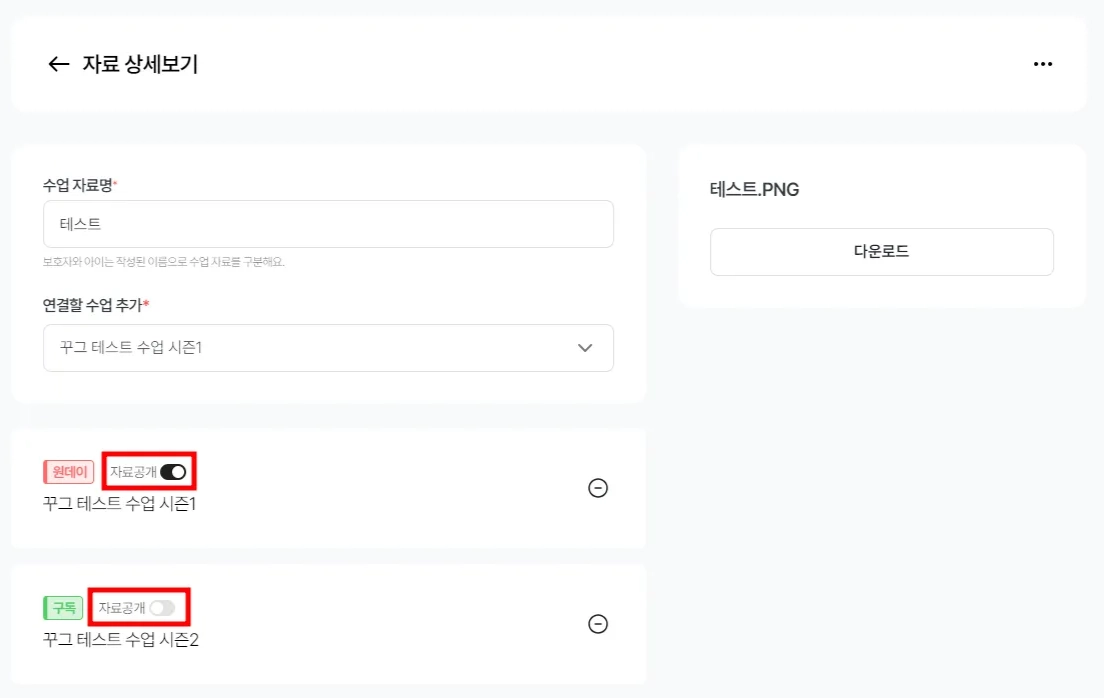
すべてのクラス教材は公開または非公開に設定できます。
公開に設定すると、クラスに登録した受講生が教材を閲覧できるようになります。
非公開に設定すると、教材はリソースライブラリーに保存されますが、受講生には表示されません。
非公開クラス教材の例としては、授業計画として使用するPPTファイルや、講師のみが確認する解答用紙など、受講生に提供しない教材が挙げられます。
公開・非公開の設定は、以下の画像に示すトグルをクリックして変更できます。
▌ 2-3.クラス教材をアップロードする際の注意事項
•
アップロード件数の制限
◦
教材は一度に1件ずつしかアップロードできません。複数の教材を一度にアップロードすることはできません。
◦
例えば、3件の教材をアップロードしたい場合は、1件ずつ合計3回に分けてアップロードしてください。
•
ファイルサイズの制限
◦
20MBを超えるファイルはアップロードできません。
•
ファイル拡張子の確認
◦
対応しているファイル形式:.doc, .docx, .xls, .xlsx, .ppt, .pptx, .pdf, .txt, .hwp, image/*
▌ 3.教材名の設定
設定した教材名とファイル名は、クラスを購入した受講生と親御さんに表示されます。
登録した受講生はクラスに連携された学習教材を確認・ダウンロードして授業の準備をします。
回ごとに異なる教材が登録されていたり、1つのスケジュールで複数の教材をダウンロードする必要がある場合は、混乱を防ぐために教材名とファイル名を明確にすることが重要です。
▌ 3-1.日付または回数によってクラス教材が変わる場合
複数回クラスやサブスクリプションクラスでは、カリキュラムに応じて異なる教材を使用する必要がある場合があります。
その場合は、その教材をいつ使用するのか、何回目の授業に対応するのかを明記してください。

良い例:
•
日付別:[12/12〜12/18] 学習教材
•
回数別:[第3回] [カリキュラムタイトル] 学習教材
▌ 3-2.複数の異なる種類のクラス教材をアップロードする場合
1回の授業で複数の学習教材を使用する場合があります。
その場合は、教材名に詳細なタイトルや特徴を記載すると区別しやすくなります。
良い例:
•
授業ノート(横向き)
•
授業ノート(縦向き)
▌ 3-3.特記事項がある場合
アップロードするクラス教材に特記事項がある場合は、タイトルに明記しておくと便利です。
良い例:
•
単語リスト(このファイルを5ページ印刷してください)
•
参考資料(印刷不要)
▌ 3-4.教材の表示順序
学習教材は、アップロード順ではなく教材名のアルファベット順に並べ替えて表示されます。
そのため、カリキュラムの順番どおりに表示させたい場合は、教材名の前に番号を付けてください!
注意:教材に1、2、…、10と番号を付けると、表示順が1、10、2、…となります。番号が1桁を超える場合は、01、001の形式を使用することをおすすめします。
▌ 4.登録済み教材の編集・削除
▌ 4-1.登録済み教材の編集
登録済み教材を編集すると、連携されているすべてのクラスに一括で変更が反映されます。編集前に、連携されているクラスを必ず再確認してください。
•
教材名の編集方法:[Teacher クグ ウェブサイト > 左メニュー > マイクラス > クラス教材 > 編集する教材をクリック > 教材名を編集 > 保存]
•
連携クラスの編集方法:[Teacher クグ ウェブサイト > 左メニュー > マイクラス > クラス教材 > 編集する教材をクリック > 「連携クラスを追加」をクリック、または ⊖ をクリック > 保存]
▌ 4-2.登録済み教材の削除
登録済み教材を削除すると、連携されているすべてのクラスにも一括で変更が反映されます。
削除前に、連携されているクラスを確認し、削除しても問題がないかご確認ください。
•
方法1:[Teacher クグ ウェブサイト > 左メニュー > マイクラス > クラス教材 > 教材名の左にあるチェックボックスにチェックを入れる > ゴミ箱アイコンをクリック]
•
方法2:[Teacher クグ ウェブサイト > 左メニュー > マイクラス > クラス教材 > 教材名をクリック > 右上の … > 削除]
▌ 5.クラスごとの教材管理
クラスごとにクラス教材を管理したい場合は、クラス詳細画面の「クラス教材」ボタンをクリックすると、そのクラスに連携された教材のみを確認できます。
[Teacher クグ ウェブサイト > 左メニュー > マイクラス > クラス一覧 > クラスを選択 > 連携クラス教材をクリック]
才能豊かな受講生たちの成長を支えるためにクグとともに歩んでくださりありがとうございます。ご不明な点がございましたら、Teacher クグ カスタマーサービスセンターまでお問い合わせください。