



1. チャット機能とは何ですか?
チャット機能は、先生と親がスムーズにやり取りできるようにするための機能です。
チャットでは、親であるあなたから先生に先にメッセージを送ることができます。先生に
よっては、クラスに申し込むまでチャットを制限している場合がありますのでご注意ください。
2. 先生にメッセージを送りたいです!
先生とのチャットを始めたいですか?方法は次のとおりです。
2-1. クラス詳細ページからチャットをリクエストする方法
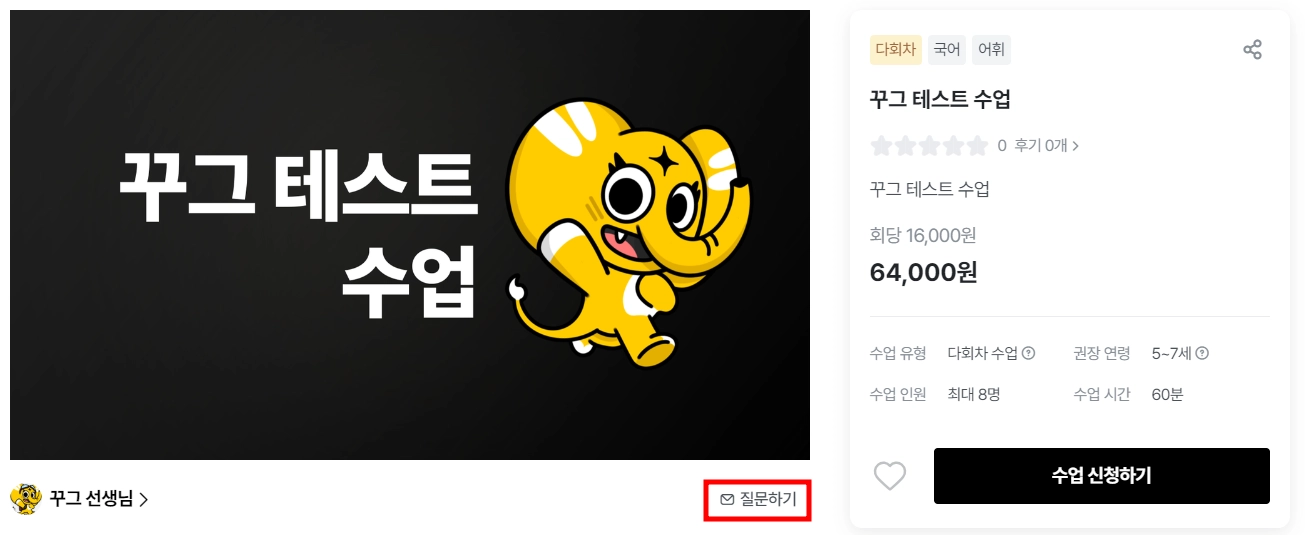
[クラス詳細ページ > 質問する > メッセージを入力 > 送信]の順に進みます。
2-2. 先生のプロフィールページからチャットをリクエストする方法
[先生のプロフィールページ > [先生の名前]に質問する > メッセージを入力 > 送信]の
順に進みます。
2-3. 先生がチャットのリクエストを承認したら
先生に初めてメッセージを送る際は、先生がチャットのリクエストを承認する必要があります。
一度承認されると、その後は再度の承認なしで、いつでもチャットできます。
2-4. クラスに申し込む前に先生にメッセージを送る方法
申し込む前にチャットできるかどうかは、先生が未受講の親からのメッセージを許可して
いるかどうかによります。以下の画像をご覧ください。
先生が未受講の親からのチャットを許可していない場合
質問するボタンが無効になっているため、メッセージを送れません。
3. 自分のチャットはどこで確認できますか?
•
[クグのホームページ > 吹き出しアイコン(右上)> チャット]で、すべてのメッセージを見たり、返信したりできます。
•
新しいメッセージを受け取ると、[クグのホームページ右上の吹き出しアイコン]の横に赤い点が表示されます。
•
全チャット履歴を見ることもできます。
•
表示されるチャットは最大4,500件です。4,500件を超えると、古いものから順に削除されます。
•
一度先生とチャットすると、クラスが終了しているかどうかに関わらず、いつでも会話を再開できます。
3-1. 新着チャットの通知
•
モバイル・PCでウェブにアクセスすると、吹き出しアイコン(右上)の赤い点で、新しい メッセージがあることがわかります。
•
さらに、未読のメッセージがある場合は、毎日午前10時と午後7時にカカオトークの通知を お送りしますので、その点をご了承ください。
•
プッシュ通知を受け取るには、Playストア/App Storeから[クグ]アプリをダウンロード
してください。
4. チャットで使える機能はありますか?
チャットをより便利にするために、いくつかの便利な機能を追加しました。
4-1. 既読の状態
先生がまだメッセージを読んでいない場合は、「1」のマークが残ります。
先生がメッセージを読むと、「1」のマークが消えて、既読として表示されます。
4-2. Sending files
提出する宿題があるときや、先生にファイルを送りたいときは、写真や、Word・Excel・
PPTなどのファイルを送れます。
•
ファイルのアップロード状況や、ダウンロード可能な残り期間を確認できます。
•
ファイルの最大サイズは25MBで、一度に最大5ファイルまで添付できます。
ファイルの利用可能期間にご注意ください!
•
添付ファイルは送信された日から14日間ご利用いただけます。
•
期間が終了すると、ファイルの閲覧も保存もできなくなりますので、残しておきたい添付 ファイルは期間内に保存してください。
対応ファイル形式:
•
doc, docx, xls, xlsx, ppt, pptx, pdf, txt, hwp, image/*
•
音声: wav, mp3, off, gsm, flac, aiff
•
動画: mp4, avi, mkv, wmv, mov
4-3. メッセージのコピー
自分が送ったメッセージや、先生から受け取ったメッセージをコピーできます。
•
PCでは、[右クリック > コピー]。
•
モバイルウェブやアプリでは、[メッセージの吹き出しを1〜2秒長押し > コピー]。
5. 間違ってメッセージを送ってしまいました!どうすればよいですか?
メッセージは、相手が読んだかどうかに関わらず、送信から5分以内であれば削除できます。
PCでは、メッセージにカーソルを合わせて右クリックし、[削除]を選択します。モバイルでは、
メッセージを長押しして[削除]をタップします。
削除したメッセージは送信者・受信者の双方から見えなくなり、「このメッセージは削除され
ました」という文言に置き換わりますのでご注意ください。
6. チャットを利用する際に気をつけることはありますか?
6-1. メッセージの通報
先生から不適切なメッセージや返信が届きましたか?
[メッセージをクリック > 通報 > 理由を選択・入力 > 送信]で通報できます。
PCでは、メッセージにカーソルを合わせて右クリックし、通報を選択します。モバイルでは、
メッセージを長押しすると通報ボタンが表示されます。
先生がクラスと関係のない内容や、その他の不適切な内容を送ってきた場合は、無視して
いただいても、通報していただいても構いません。クグが速やかに確認・対応します。
メッセージは期限なくいつでも通報でき、通報の際は理由を必ず入力していただく必要が
あります。
メッセージを通報すると、すぐにあなたにだけ非表示になり、通報されたことは先生には
わかりません。通報の処理が完了すると、先生には「このメッセージは通報されました」と
表示されます。
通報できるメッセージの例
以下のいずれの内容にも返信する必要はなく、クグが速やかに確認できるよう、通報して
いただいて構いません。
•
受けたクラスと関係のない内容
•
メールや電話番号などの個人情報を含む内容
•
他人を誹謗・中傷する内容
•
公序良俗に反する内容
•
当社または第三者の著作権その他の権利を侵害する内容
•
他人になりすまして作成された内容や、他人が入力した情報を許可なく改ざん・変更する内容
•
同じ内容を繰り返し投稿するなど、投稿の目的に反する内容
•
掲載情報の外部サービスでの利用を禁止しているサイトから、URL情報を収集して投稿する内容
•
その他、関連法令またはクグの各サービスの詳細利用規約に違反すると判断される内容
チャットのポリシーについて詳しく知りたい場合は、関連ポリシーをご確認ください。
その他のご質問がある場合は、クグのカスタマーセンターまでお問い合わせください。