.webp&customEmojiId=2effb952-797b-8004-bcbb-007a48a6fc83&width=250)

.png&blockId=1c2fb952-797b-8365-a081-010d1b6b27b1)


▌ 1.クラスをキャンセルできますか?
Teacher クグ ウェブサイトから直接キャンセルすることができます。
サブスクリプションクラスのキャンセルでは、特定の回のみキャンセルする**(休講日の設定)か、全スケジュールをキャンセルする(クラスの即時終了)**かを選択できます。終了日を事前に設定したい場合は、スケジュール追加時に選択するか、スケジュール情報から設定することができます。
複数回クラスの場合、キャンセル時点以降のすべてのスケジュールがキャンセルされます。特定のスケジュールのみ、または1回分だけキャンセルすることはできませんのでご注意ください。
▌ 2.キャンセルできないクラス
カスタマーセンターを通じて作成された無料補講クラスは、直接キャンセルすることができません。
該当クラスをキャンセルしたい場合は、Teacher クグ カスタマーセンターまでお問い合わせください。
▌ 3.ワンデイ/複数回クラスのキャンセル方法
1.
[Teacher クグ ウェブサイト > 左メニュー > スケジュール] に移動し、キャンセルしたいスケジュールを選択します。
2.
[スケジュールをキャンセル] ボタンをクリックします。
3.
[スケジュールをキャンセル > キャンセル理由] を選択します。
•
「その他」を選択して理由を手動で入力した場合、入力した内容がそのまま親御さんに直接送信されますのでご注意ください。
4.
キャンセル理由の下部に表示される違約金額とキャンセル対象スケジュールを必ず確認してください。
•
複数回クラスの場合、キャンセル申請時刻以降のすべてのスケジュールがキャンセルされます。
•
複数回クラスの場合、キャンセル手数料に加えて違約金が発生します。詳細はキャンセル前に違約金額でご確認いただけます。

受講回数別の違約金率:
•
全回数の1/2未満を受講済みの場合:受講生1名につき1回あたりの精算額の20%
•
全回数の1/2以上を受講済みの場合:受講生1名につき1回あたりの精算額の10%
5.
違約金額の下部でキャンセルポリシーおよびキャンセル適用範囲を確認できます。違約金とポリシーを確認したうえで、チェックボックスにチェックを入れ、スケジュールのキャンセルを進めてください。
6.
最後にもう一度スケジュールのキャンセルを確認していただきます。この画面で [キャンセル] ボタンをクリックしてキャンセルを完了してください。
▌ 4.サブスクリプションクラスのキャンセル方法
サブスクリプションクラスのキャンセル方法は2通りあります。
•
特定の(単回)スケジュールをキャンセルする:休講日
•
全スケジュールをキャンセルする:クラスの終了
サブスクリプションクラスをキャンセルしようとした際に、直前のクラス終了から2時間以内は同じクラスの別のスケジュールをキャンセルできない旨のメッセージが表示される場合があります。
サブスクリプションクラスでは、各クラス終了直後に更新支払いが処理されます。
更新支払いはクラス終了後最大2時間かかる場合があります。この更新支払い処理中の2時間は、スケジュールのキャンセル
•
(休講・クラス終了)*
を行うことができません。
▌ 4-1.単回スケジュールのキャンセル方法(休講日の設定)
休講日を設定すると、カリキュラムは次回に繰り越されます。また、サブスクリプションクラスに終了日が設定されている場合、終了日は自動的に更新されませんので、手動で調整してください。
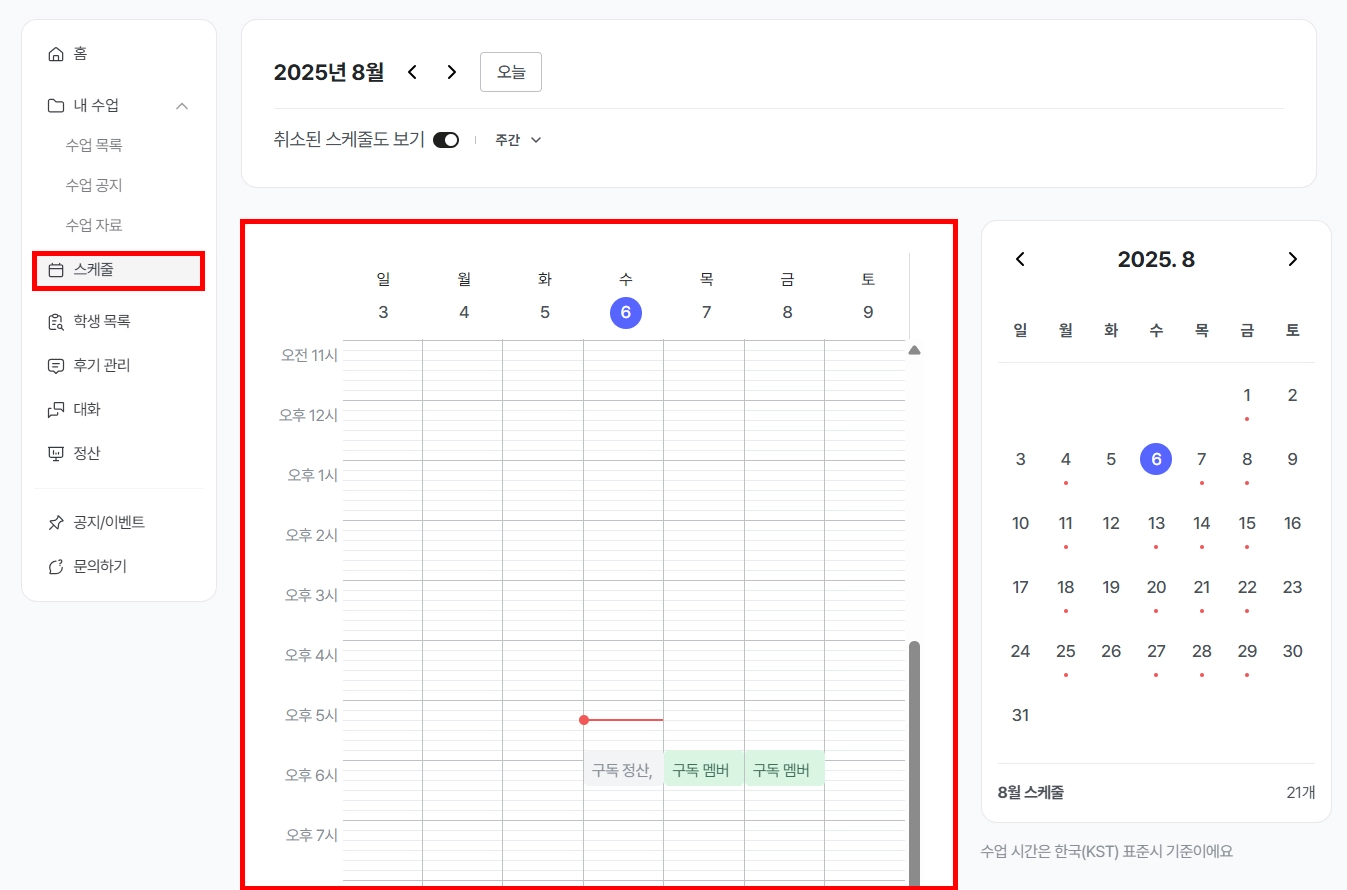
1.
[Teacher クグ ウェブサイト > 左メニュー > スケジュール] に移動し、休講日として設定したいスケジュールを選択します。
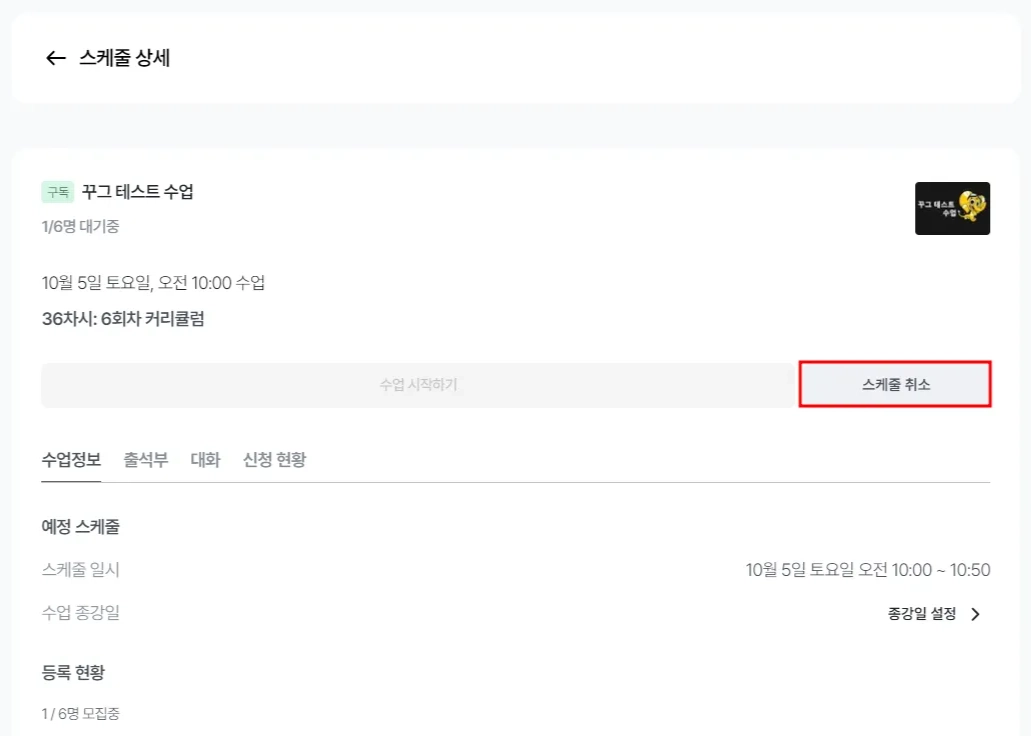
2.
[スケジュールをキャンセル] ボタンをクリックします。
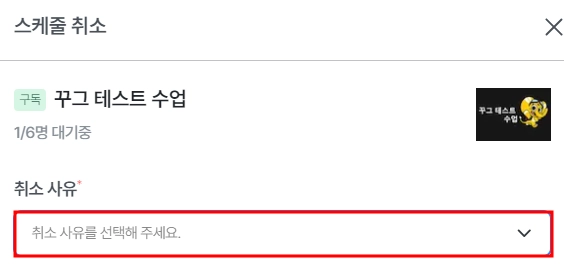
3.
[スケジュールをキャンセル > キャンセル理由] を選択します。
•
「その他」を選択して理由を手動で入力した場合、入力した内容がそのまま親御さんに直接送信されますのでご注意ください。
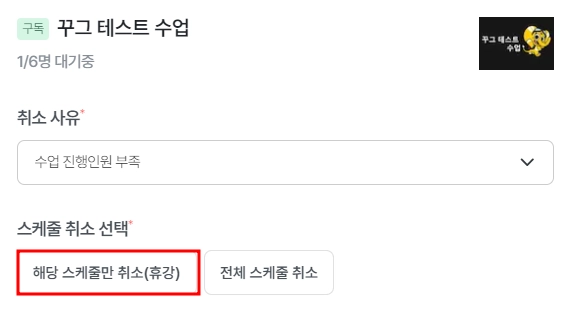
4.
[スケジュールキャンセル選択 > 該当スケジュールのみキャンセル(休講)] を選択します。
5.
キャンセル選択の下部に表示される違約金額とキャンセル対象スケジュールを必ず確認してください。
•
休講日が設定されると、登録済みの親御さんに即座に通知が送信され、休講日の変更・取り消しはできません。
6.
違約金額の下部でキャンセルポリシーおよび適用範囲を確認してください。確認後、チェックボックスにチェックを入れ、[スケジュールをキャンセル] ボタンをクリックします。
7.
最後にもう一度スケジュールのキャンセルを確認していただきます。この画面で [キャンセル] ボタンをクリックしてキャンセルを完了してください。
▌ 4-2.全スケジュールのキャンセル方法
1.
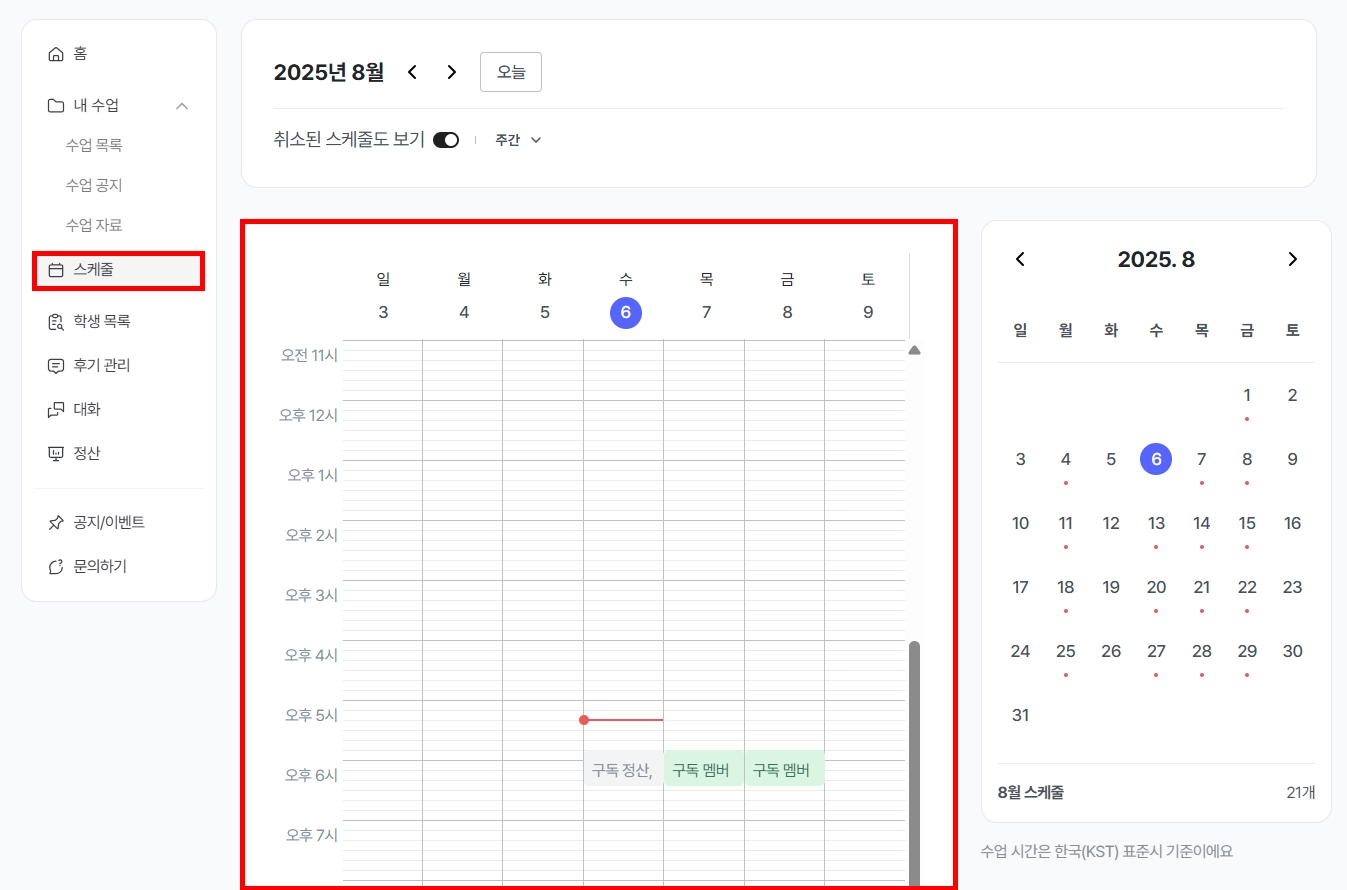
[Teacher クグ ウェブサイト > 左メニュー > スケジュール] に移動し、全キャンセルしたいスケジュールを選択します。
2.
[スケジュールをキャンセル] ボタンをクリックします。
3.
[スケジュールをキャンセル > キャンセル理由] を選択します。
•
「その他」を選択して理由を手動で入力した場合、入力した内容がそのまま親御さんに直接送信されますのでご注意ください。
4.
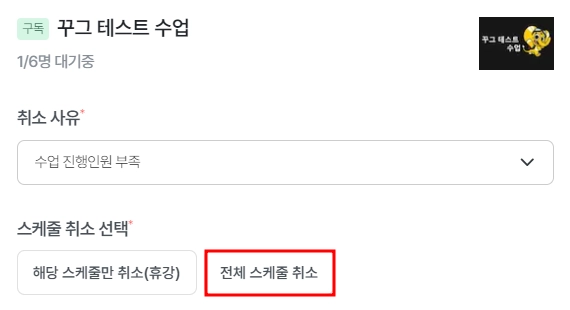
[スケジュールキャンセル選択 > 全スケジュールをキャンセル] を選択します。
•
全スケジュールをキャンセルすると、キャンセル申請時刻以降のすべてのスケジュールがキャンセルされます。選択したスケジュールからではありません。
5.
キャンセル選択の下部に表示される違約金額とキャンセル対象スケジュールを必ず確認してください。
•
全スケジュールをキャンセルすると、登録済みの親御さんに即座に通知が送信され、キャンセルの取り消しおよびキャンセルされたクラスの復元はできません。
6.
違約金額の下部でキャンセルポリシーおよび適用範囲を確認してください。確認後、チェックボックスにチェックを入れ、スケジュールのキャンセルを進めてください。
7.
最後にもう一度スケジュールのキャンセルを確認していただきます。この画面で [キャンセル] ボタンをクリックしてキャンセルを完了してください。
▌ 4-3.終了日の設定方法
サブスクリプションクラスには、最終クラス日を指定できる終了日設定機能があります。終了日に最終クラスが終了した後、サブスクリプションクラスは自動的に終了します。
•
ただし、終了日は本日から48時間以上先のスケジュールにのみ設定できます。
•
終了日の変更・取り消しは、終了日として設定されたスケジュールの48時間前まで可能です。
スケジュールを便利に管理するために、以下のガイドをご活用ください。

▌ 5.キャンセルされたクラスの確認方法
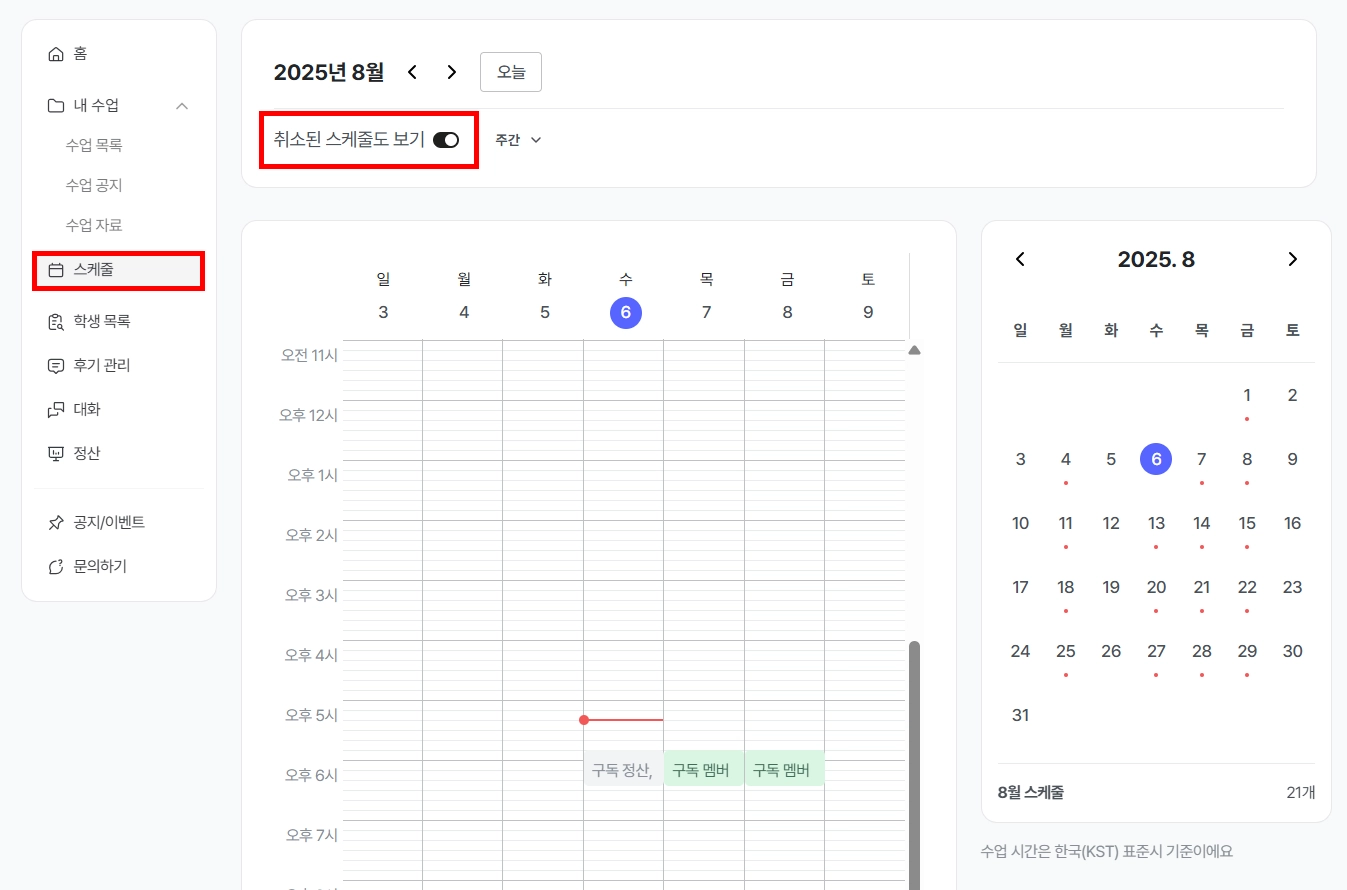
[Teacher クグ ウェブサイト > 左メニュー > スケジュール > キャンセル済みスケジュールを表示] のトグルを ON にすると、キャンセル済みのスケジュールを確認できます。
•
キャンセルされたスケジュールはグレーで表示されます。
•
デフォルトではキャンセル済みのクラスは表示から除外されていますのでご注意ください。
▌ 6.登録者がいないスケジュール
登録者が0名の場合、クラスを自動的にキャンセルできる自動キャンセル/休講機能を提供しています。デフォルトでは、自動キャンセルはONに設定されており、条件は [当日の午前7時の時点で登録者が0名] となっています。
以下の4つの自動キャンセルオプションをご用意しています。この機能を活用してスケジュールを便利に管理しましょう!
1.
前日の午後7時の時点で登録者が0名
•
当日の午前1時の時点で登録者が0名
•
当日の午前7時の時点で登録者が0名
•
設定しない
設定方法の詳細については、以下のガイドをご参照ください。
.png&blockId=708fb952-797b-831e-bfd0-8195e576528f)
▌ 7.スケジュールキャンセルの違約金ポリシー
クグにおけるすべてのキャンセル違約金は、クラス開始時刻を基準に算出されます。
クラス開始時刻の48時間以上前にキャンセルした場合、違約金は発生しません。ただし、48時間以内の場合は、適用範囲に基づいて違約金が発生します。
サブスクリプションクラスについては、更新支払い完了から1時間以内のキャンセルは手数料が免除されます。
また、複数回クラスのキャンセルについても、状況によっては違約金が発生する場合があります。
才能豊かな受講生たちの成長を支えるためにクグにご参加いただき、ありがとうございます。ご不明な点がございましたら、Teacher クグ カスタマーセンターまでお問い合わせください。